Material for MkDocs Markdown 语法示例
1. 标题
2. 字体样式
斜体
粗体
~~删除线~~
3. 引用
这是一个引用文本
4. 链接和图片

5. 行内代码和代码块
inlinehilite → 支持行内代码高亮:
这是 ==重点== 重点 的命令
行内代码:这是 inline code 示例
6. 列表
无序列表:
- 无序列表项 1
- 无序列表项 2
有序列表:
- 有序列表项 1
- 有序列表项 2
Note
- 列表会自动换行,不需要句尾的两个空格;
- 一组列表,首行前要空一行,有助于正确渲染;
- 有序列表下的无序列表,如果需要向右悬挂缩进,需要在
-前有四个空格
7. 表格
| 序号 | 名称 | 说明 |
|---|---|---|
| 1 | 示例A | 这是示例A |
| 2 | 示例B | 这是示例B |
8. 分隔线
9. 提示块(Admonition)
支持类型:note / abstract / info / tip / success / question / warning / failure / danger / bug / example / quote
Note
这是一个提示信息块(Note)。
Warning
这是警告信息块(Warning)。
Success
操作成功提示。
Info
这是信息块 (info)
Failure
操作失败
10. 标签页(Tabbed Content)
在 Material for MkDocs 中,标签页是一种 将内容分组并允许用户在同一位置切换不同视图或类别 的 Markdown 语法功能。它通过交互式标签切换,让用户在不离开当前页面的情况下浏览不同的内容。
以上代码会显示为三个可点击标签(Python / JavaScript / Bash),点击切换即可查看对应示例。
11. 可折叠内容(Details)
点击展开查看详情
这里是折叠的详细内容。
12. Mermaid 图表
graph LR
    A[开始] --> B{条件?}
    B -->|是| C[执行1]
    B -->|否| D[执行2]
13. 任务列表(Task List)
- [x] 已完成任务
- [ ] 待办任务
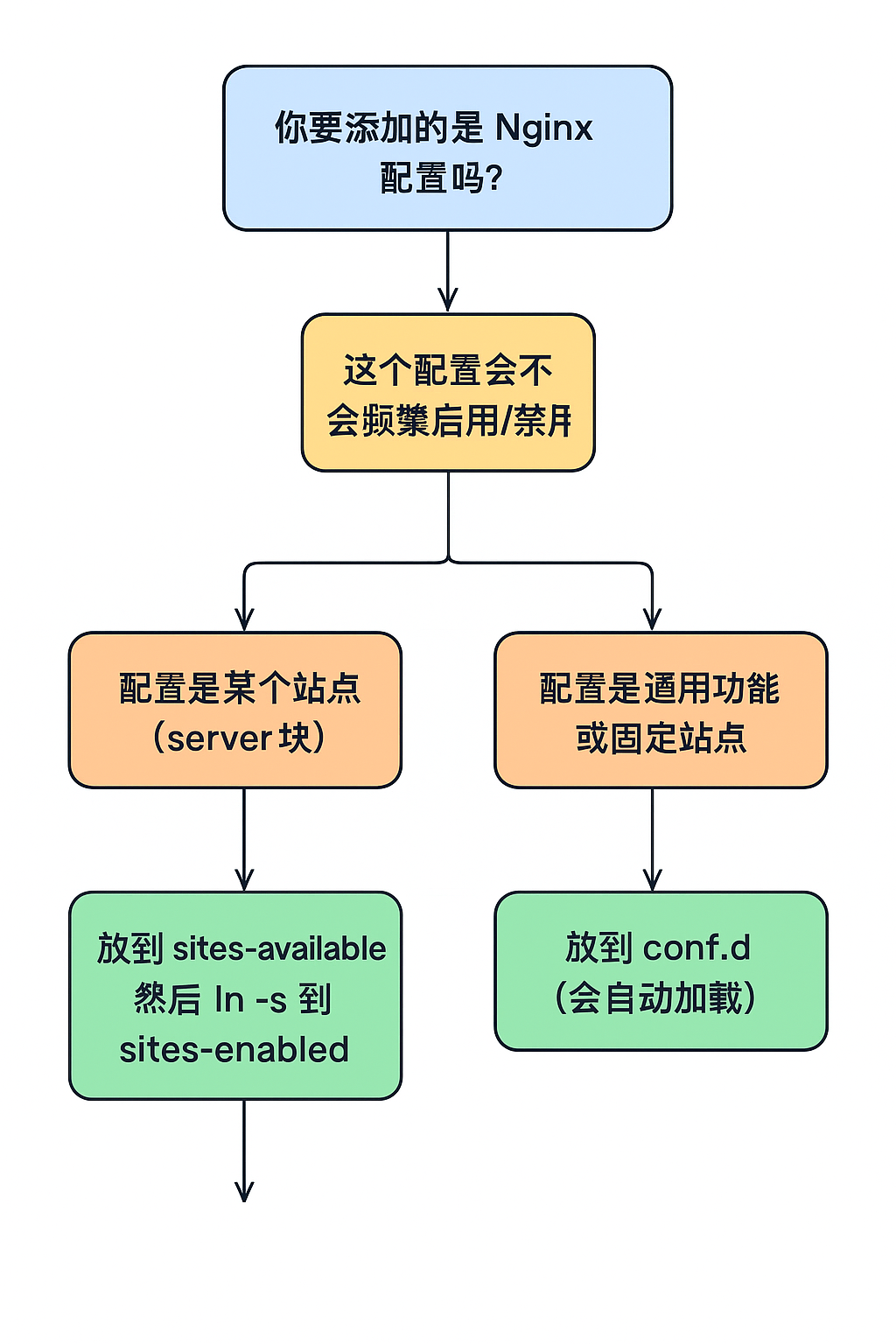
14. 图片缩放与对齐
15. 代码块复制按钮
开启 content.code.copy 后,代码块右上角会出现一键复制按钮
16. 支持 HTML
你也可以直接写 HTML:
这是一个红色的 div